スマートループ渋滞情報やルートアルゴリズムにより正確な所要時間がわかることで、「何時頃着くか」「何時頃出発したらいいか」「いくらかかるか」まで事前に確認可能な楽ナビのルート探索。最も早く着くルートを選ぶことはもちろん、自分で決めたルート選びの条件をふまえた、そのドライバーならではのルートも提案します。
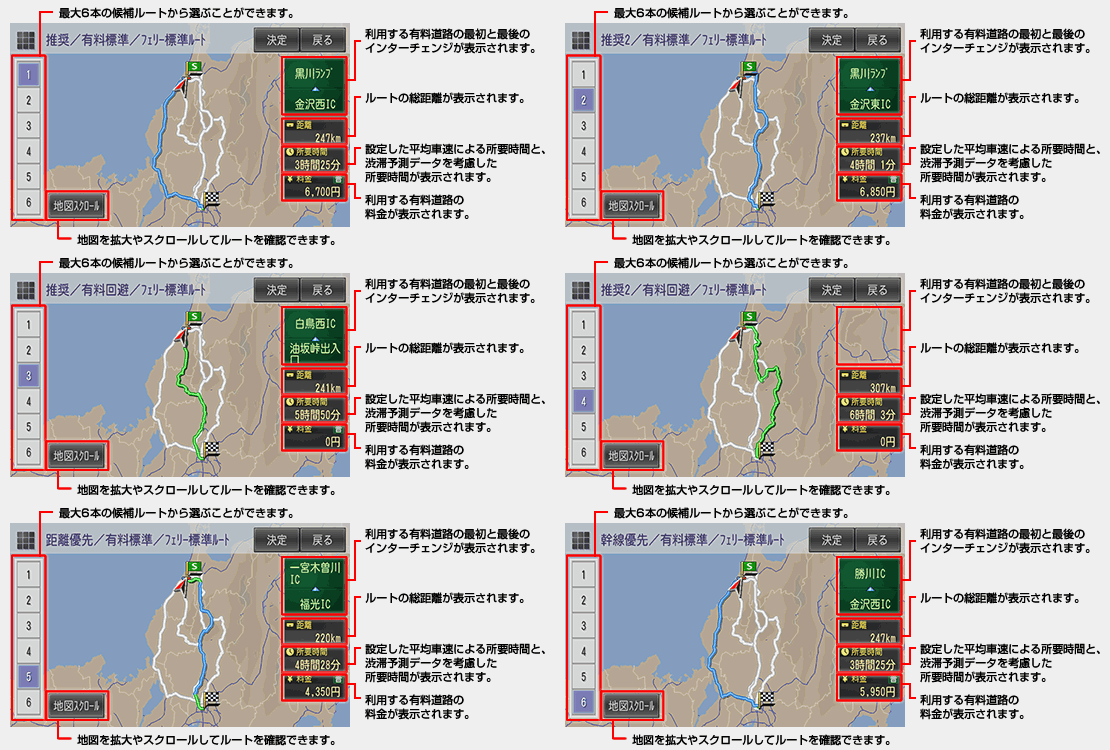
各ルートの情報を比較して選択[ 条件付き6ルート同時探索 ]
「距離を優先する」や「有料道路を回避する」といった基準を設定することで、ドライバーひとりひとりの好みに合ったルートを探索することができる楽ナビ。設定した基準に合ったルート以外にも、様々な条件を考慮して最大6本のルートを同時に探索できます。しかもそれぞれのルートの、時間、距離、料金などを比較して選ぶことができます。
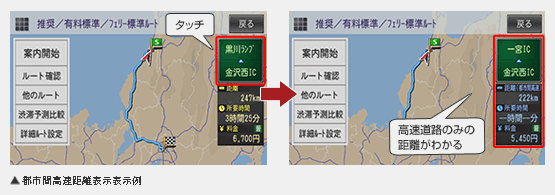
ETCの割引サービスを賢く利用[ 都市間高速距離表示 ]
近年、ETC利用による高速道路の割引サービスが盛んに設けられています。楽ナビはルート探索の結果画面で都市間高速道路(高速道路・高速自動車道)の距離表示が可能。平日や通勤時間などの、距離制限のあるサービスが適用されるかどうかの目安として役立ちます。
ETC搭載時は便利なスマートICを利用[ スマートIC考慮ルート探索 ]
全国48ヵ所のスマートICの情報を収録しているので、ETCを搭載している場合にはより便利なルートで案内することができます。
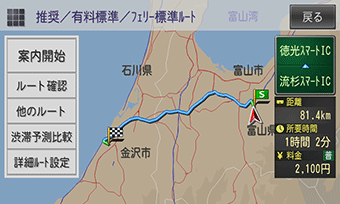
▲スマートIC考慮ルート探索表示例
所要時間を抑えたドライブを計画[ 渋滞予測考慮所要時間比較 ]
現在の「スマートループ渋滞情報」と「渋滞予測データ」を活用し、現在、30分後、1時間後の出発時間の違いによる所要時間をあらかじめ比較できる機能です。例えば出発を1時間遅らせると、混雑が始まり大幅に時間がかかるなどということが分かります。
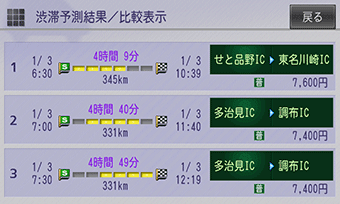
▲渋滞予測考慮所要時間比較表示例
最近探索した場所をすばやく探す[ クイックルート探索 ]
ショートカットメニューからクイックルート探索を選択すれば、最近探索した場所を50件まで表示し、そのまま選択するだけでダイレクトにルートを探索することが可能。平日・土日祝日の順、呼出日時が新しい順、自車位置から近い順、名称のよみ順に並び換えることもできます。
家への帰り道をワンタッチで探索[ 自宅ルート探索 ]
登録済みの自宅までの帰路は、タッチパネルの「お帰り」キーをワンタッチするだけでカンタンに探索。音声で「自宅へ帰る」と発話するだけでも可能です。どこへ出かけていても、安心して帰路につくことができます。
利用したいインターチェンジに変更[ 乗り降りIC指定 ]
指定したルートが高速道路を経由している場合、乗り降りしたいインターチェンジを任意に変更することができます。
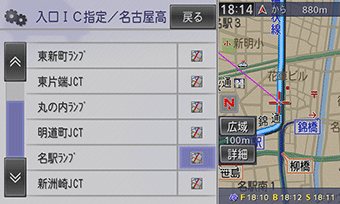
▲乗り降りIC指定例(入口IC指定)
いつもの道を学習してルートに反映[ 学習ルート探索 ]
例えば自宅近辺のいつも使用している道など、よく通る道を楽ナビが自動的に学習し、設定ルートに反映します。
![刻々と変化する状況に合わせたルートへ[ルートアドバイザー]](images/tit_9_fn_rte_2.gif "刻々と変化する状況に合わせたルートへ[ルートアドバイザー]")
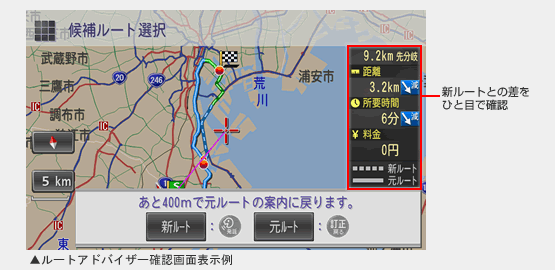
「スマートループ渋滞情報」を活用する楽ナビは、案内ルートを走行中でも常にほかのルートを算出し、最適なルートに変化がないかを継続的に確認しています。そのため突発的な渋滞や規制情報を捉えて回避するだけでなく、例えば一層早く目的地に到着できるルートが見つかった場合でも、新ルートとして提案します。しかも所要時間、距離、有料道路料金の増減とともに、地図上のルートで比較できるので、瞬時に把握し選択することが可能です。
![臨機応変に最適な道を提案[リルート]](images/tit_9_fn_rte_3.gif "臨機応変に最適な道を提案[リルート]")
楽ナビは案内ルートを走行中でも様々な条件や道路状況の変化を考慮し、常に最適なルートを提案。いつでもストレスのないドライブが楽しめます。
案内ルートから外れても賢く判断[ インテリジェントリルート ]
ドライバーが案内ルートから外れた場合、それが意図的なのか誤ったのかを分析し、元のルートに復帰するか新しいルートを探すかを自動的に判断し実行します。
ほかのルートとの違いを比較[ 別ルート探索 ]
現在案内中のルートとは異なるルートを探索させることができます。新ルートと元のルートを同時に表示するので、時間・距離・料金の違いまでひと目でわかります。

設定ルートに関する情報もカンタンに確認でき、ルート全体を把握する場合にも役立ちます。
全体の行程をひと目で把握[ ルートプロフィール ]
設定したルートの行程を一覧表示することが可能。出発地、目的地、立寄地、経由道路名称、高速道路施設名、区間距離、有料道路の料金、通過予測時間をひと目で確認できます。またルート案内中であれば現在位置も確認できます。
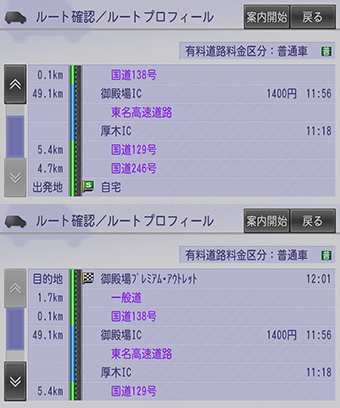
▲ルートプロフィール表示例
案内ルートに沿って地図上で確認[ ルートスクロール ]
出発地から目的地まで、設定したルートに沿ってノーマルビューで確認できます。また立寄地や目的地を飛ばして表示することも可能。ルート上の重要なポイントや道路などの名称、道路種別などをカンタンに確認できます。
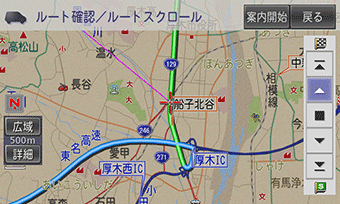
▲スクロール表示例
|