










 




 

 |
 |
 |















![自在に編集した情報をクルマで活用[ ナビスタジオ ]](../hrz800/images/tit_8_fn_sl_3.gif "自在に編集した情報をクルマで活用[ ナビスタジオ ]")


|
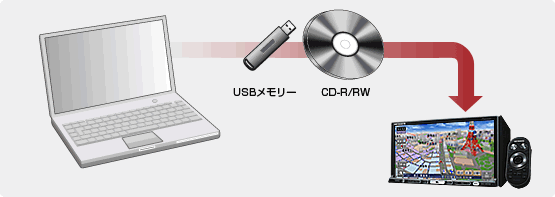
| 楽ナビとUSBメモリーを接続し、画像や登録地点などのデータを転送する際に必要なケーブルです(コード長:30cm)。 |
※USBメモリーに保存したWMAやMP3などの圧縮オーディオを再生することはできません。 |
![気になるスポットをカンタンに編集・追加[ 登録した場所データの編集 ]](../hrz800/images/tit_8_fn_sl_4.gif "気になるスポットをカンタンに編集・追加[ 登録した場所データの編集 ]")
USBメモリーを利用することで、ドライブ中に登録した地点情報の名称を変更したり、電話番号などの情報やお気に入りの画像を付加することが可能です。
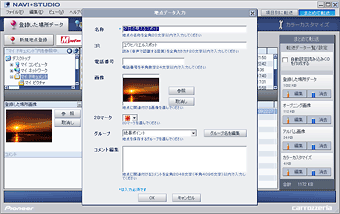
▲「ナビスタジオ(楽ナビ用)」登録した場所データの編集画面表示例
![ドライブシーンを彩る画像をカスタマイズ[ 画像データの編集 ]](../hrz800/images/tit_8_fn_sl_5.gif "ドライブシーンを彩る画像をカスタマイズ[ 画像データの編集 ]")
パソコンに保存しているお気に入りの画像やデジカメで撮った写真などを楽ナビに転送し、好きな場面で表示させることができます。オリジナルの画像で彩る自分だけの楽ナビでドライブが一層楽しくなります。
自分だけの画面表示でドライブをスタート[ オープニング画像の編集 ]
ドライブのスタートを告げるカーナビの起動画面。楽ナビは10色の背景色とともにお気に入りの画像を自由にカスタマイズして、オープニング画像として最大10枚まで登録できます。さらに登録した画像をランダムで表示することも可能です。
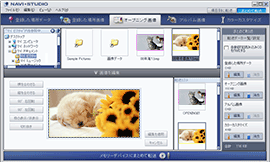
▲「ナビスタジオ(楽ナビ用)」オープニング画像の編集画面表示例
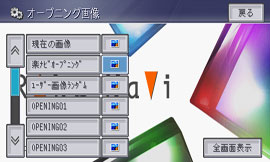
▲オープニング画像選択例
好きな画像とともに音楽を楽しむ[ アルバム画像の編集 ]
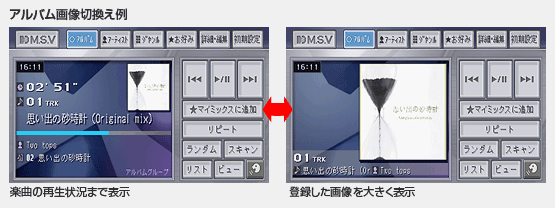
楽ナビはアルバム画像の添付が可能。転送する楽曲データに加えたり、CDから録音したミュージックサーバーの楽曲にも好きな画像を登録できます。編集もカンタンで、拡大や切り抜き、回転など手軽に思い通りの画像に変更が可能。楽曲再生中にお気に入りの画像を表示させることができ、オリジナリティあふれるエンタテインメントを演出します。
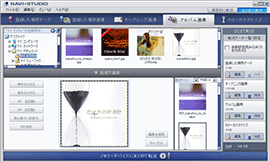
▲「ナビスタジオ(楽ナビ用)」アルバム画像の編集画面表示例
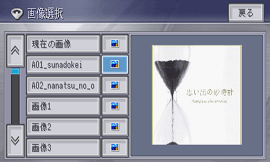
▲アルバム画像選択例
![自宅で手軽に、楽ナビの彩りをコーディネート[ カラーカスタマイズ ]](../hrz800/images/tit_8_fn_sl_6.gif "自宅で手軽に、楽ナビの彩りをコーディネート[ カラーカスタマイズ ]")
ハードキー色やメニューデザインなどの変更を、自宅のパソコンで手軽に行えます。しかも変更後の画面をイメージしながらカスタマイズすることが可能です。
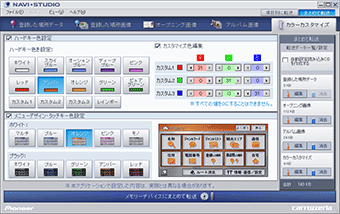
▲「ナビスタジオ(楽ナビ用)」カラーカスタマイズ画面表示例
ハードキー色を好みに合わせて演出[ ハードキー色の設定 ]
ハードキー色をパソコンで自在に変更することが可能です。選べるカラーはプリセットされた10色を含む、カスタマイズできる32,767通りの豊富なバリエーション。自分の好みや愛車のインテリアに合わせて、あなたにぴったりのカラーが選べます。また「車種別イルミネーションカラー情報」を参考に数値を入力するだけで、カンタンにコンソールのイルミネーションイメージと合わせることもできます。
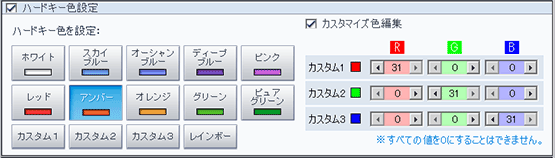
▲「ナビスタジオ(楽ナビ用)」ハードキー色の設定表示例

タッチパネルの色合いをコーディネート[ 画面色の設定 ]
タッチパネルのカラーの設定もパソコンで容易に行えます。鮮やかな色合いを楽しめる「ホワイト」と、車室内のイルミネーションに合わせやすい「ブラック」の2種類から選択可能。さらにタッチパネルに表示されるタッチキー色もホワイトとブラックのメニューデザインごとに選択可能。実際に表示される画面色を確認しながら、自分の好みや車室内のインテリアに合わせて、イメージ通りの色合いを選ぶことができます。
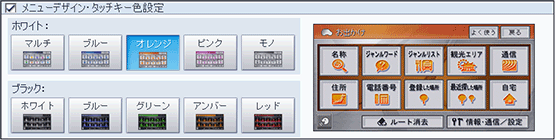
▲「ナビスタジオ(楽ナビ用)」メニューデザイン色の設定表示例